Jumat, 27 Februari 2015
fasilitas microsoft office excel 2013
Microsoft Excel merupakan perangkat lunak untuk mengolah data secara
otomatis meliputi perhitungan dasar, penggunaan fungsi-fungsi, pembuatan
grafik dan manajemen data. Perangkat lunak ini sangat membantu untuk
menyelesaikan permasalahan administratif mulai yang paling sederhana
sampai yang lebih kompleks. Permasalahan sederhana tersebut misalnya
membuat rencana kebutuhan barang meliputi nama barang, jumlah barang dan
perkiraan harga barang. Contoh permasalahan yang lebih kompleks adalah
pembuatan laporan keuangan (general ledger) yang memerlukan banyak
perhitungan, manajemen data dengan menampilkan grafik atau pivot tabel
atau penggunaan fungsi-fungsi matematis ataupun logika pada sebuah
laporan. Untuk lebih jelasnya fungsi-fungsi tersebut di sampaikan pada
paparan di bawah ini:

lingkungan kerja microsoft office excel 2013
Lembar Kerja Ms Excel
Lembar
Kerja Ms Excel berupa kotak-kotak, lembar kerja ini terdiri atas 256
columns (kolom) dan 65536 rows (Baris) atau juga disebut satu sheet.
Jumlah set secara dafault ada 3 buah. pertemuan antara colomn dan row di
sebut sel yang di beri nama berdasarkan posisi kolom dan baris
tersebut. Sel yang aktif di tandai dengan garis table di keliling sel.
Sel yang akan di gunakan dapat di pilih melalui keyboard atau Mouse. Pada saat lembar kerja di buka yang terlihat adalah sebagian kicil saja. Sel di pilih dapat terlihat di baris rumus.
1. Mengganti Nama Sheet
Nama Sheet adalah nama yang di berikan oleh Microsoft
untuk lembar kerja Ms Excel. Nama Sheet dapat di ganti
sesuai dengan keinginan kita.
a. Buka Sheet yang akan akan di ganti namanya
b. Klik Format, Klik Sheet, Klik raname
c. Klik nama penggantinya sesuai dengan keinginan
2. Menghapus Sheet
Jika Sheet yang ada ternyata terlalu banyak bisa di kurangi jumlahnya.
a. Tempatkan pointer pada kata Sheet yang akan di hapus
b. Klik Mouse kanan keluar kotak dialog
c. Klik Delete
3. Menambah Sheet
Jika Sheet yang ada jumlahnya kurang dapat di tambahkan dengan:
a. Tempatkan pointer pada kataSheet
b. Klik Mouse kanan
c. Klik Insert, klik OK
4. Mengopy Sheet
Jika ingin mengopi secara lengkap termasuk ukuran column,
jenis huruf, dan sebagainya dapat di lakukan sebagai berikut:
a. Tempatkan Pointer pada Sheet yang akan dikopy.
b. Klik Mouse sebelah kanan
c. Klik Mover or Copy
5. Mengatur Jumlah Sheet
Jumlah Sheet yang ada setiap kali jendela Ms Excel keluar dapat di atur.
a. Klik Tools, klik Options,
b. Klik General
c. Perhatikan angka di Sheet in new workbook, aturlah jumlah sheet sesuai dengan keinginan.menutup microsoft office excel 2013
Ketika Anda selesai mengerjakan Workbook Excel, Anda bisa menutupnya untuk mengurangi
banyaknya aplikasi yang terbuka pada desktop dan menghemat memory yang
digunakan komputer Anda dalam menjalankan program tersebut. Anda bisa
keluar dari program Excel ketika Anda sudah menyelesaikan pekerjaan Anda
dengan Excel, dan berpindah ke aplikasi lain yang akan Anda kerjakan.
banyaknya aplikasi yang terbuka pada desktop dan menghemat memory yang
digunakan komputer Anda dalam menjalankan program tersebut. Anda bisa
keluar dari program Excel ketika Anda sudah menyelesaikan pekerjaan Anda
dengan Excel, dan berpindah ke aplikasi lain yang akan Anda kerjakan.
Cara menutup Workbook:
-Klik tab File.
-Klik Close.
-Gambar: cara menutup workbook.
-Jika muncul kotak dialog yang menanyakan apakah Anda ingin menyimpan
perubahan, Anda bisa melakukan beberapa hal berikut:
-Klik Save untuk menyimpan Workbook dengan menggunakan nama dan
lokasi yang sama.
- Klik Don't Save jika tidak ingin menyimpannya.
-Klik Cancel untuk kembali ke Workbook (membatalkan penutupan).
-Klik Close.
-Gambar: cara menutup workbook.
-Jika muncul kotak dialog yang menanyakan apakah Anda ingin menyimpan
perubahan, Anda bisa melakukan beberapa hal berikut:
-Klik Save untuk menyimpan Workbook dengan menggunakan nama dan
lokasi yang sama.
- Klik Don't Save jika tidak ingin menyimpannya.
-Klik Cancel untuk kembali ke Workbook (membatalkan penutupan).
Cara keluar dari Excel:
-Klik tombol Close yang ada di pojok kanan atas jendela program.
menjalankan microsof office excel 2013
- Pertama-tama anda dapat klik tombol start kemudian selanjutkan arahkan mouse anda ke "all program"
- Setelah mouse anda berada di "all program" maka anda pilih "microsoft office" kemudian selajutnya anda arahkan mouse anda ke "microsoft office excel ".
jenis jenis aplikasi pengolah angka
1. Kspread
Kspread merupakan aplikasi pengolah angka (spreadsheet) yang bersifat open source dan multiplatform. Open Source berarti kita dapat mendownload secara gratis dari internet dan menggunakannya secara bebas.

2. StarOffice Calc
StarOffice Calc merupakan aplikasi pengolah angka yang dikembangkan oleh Sun Microsystem. StarOffice Calc adalah aplikasi pengolah angka yang bersifat multiplatform, yang berarti dapat dijalankan di berbagai sistem operasi termasuk Linux, Solaris, Unix, dan Windows

3. Open Office Calc
OpenOffice Calc adalah aplikasi pengolah angka yang besifat open source (dapat dibuka melalui sistem operasi apa saja). Open Office Calc adalah program spreadsheet yang dapat dipergunakan untuk membuat daftar memelihara record, dan menganalisis data. Open Office Calc dapat digunakan untuk mengelola data dalam bentuk spreadsheet, menggunakan rumus untuk melakukan perhitungan data, dan menampilkan hasil dalam bentuk grafik. Dokumen Open Office Calc disebut spreadsheet. Pada saat membuka spreadsheet baru akan disediakan 3 sheets, yaitu Sheetl, Sheet2, Sheet3, dan kita dapat menambah atau mengurangi sheet yang ada. Model tampilan OpenOffice Calc hampir mirip dengan prograr Microsoft Excel.

4. GNOME Office – Gnumeric
Gnumeric adalah aplikasi pengolah angka yang merupakan keluarga dari GNOME Office. Gnumeric bersifat open source. Gnumeric memiliki tampilan yang user friendly di mana jendela Gnumeric dilengkapi dengan menu-menu dan tombol-tombol toolbar.

5. Abacus
Abacus adalah aplikasi pengolah angka yang hanya membutuhkan memori kecil dan sangat mudah digunakan. Awalnya Abacus dikembangkan sebaggai proyek mahasiswa di Universitas IST, Portugal di bawah bimbingan Prof. Arlindo Oliveira.

6. XESS
XESS adalah aplikasi pengolah angka yang dibuat oleh AIS (Applied Information System – http://www.ais.com) dan dapat dijalankan dikomputer dengan sistem UNIX, Linux, Open VMS dan Windows.

7. Lotus 123
Lotus 123 merupakan aplikasi pengolah angka yang dikeluarkan IBM. Lotus 123 dikeluarkan dalam satu paket bersama-sama aplikasi Office lainya dan dikenal dengan nama Lotus SmartSuite. Lotus 123 merupakan program spreadsheet yang bekerja di bawah kendali sistem operasi DOS Namun pada perkembangan terakhir program lotus mulai digunakan pada program Windows dengar hadirnya software Lotus 123 for Windows. Program ini sempat tenar dan banyak digunakan oler masyarakat dunia di era tahun 80-an.

8. Microsoft Excel
Microsoft Excel adalah aplikasi pengolah angka yang dikeluarkan oleh Microsoft Corporation. Perusahaan perangkat lunak terbesar di dunia. Microsoft memiliki fitur-fitur yang memungkinkannya diintegrasikan dengan aplikasi Microsoft Office lainnya. Microsoft Excel tampil dengan format Workbook yang tersusun atas beberapa sheet. Setiap sheet terdiri atas cell-cell sebagai ruang data. Setiap cell hanya mampu menampung 1 data saja. Microsoft Exce/merupakan paket program Microsoft Office yang berfungsi untuk mengolah data angka. Karena memiliki kemudahan dalam penggunaan dan banyaknya fasiiitas maka program ini banyak digunakan oleh masyarakat dunia. Beberapa versi Microsoft Excel sesuai dengan paket Microsoft Office yang dikeluarkan oleh Microsoft. Microsoft Excel ditunjang dengan berbagai fasiiitas kemampuan seperti pengolahan data, tabel, rumus, grafik, database, dan Iain-Iain.

Lembar kerja Microsoft Excel 2003

Lembar kerja Microsoft Excel 2007
Microsoft Excel Versi 1.0 dapat dijalankan pada komputer IBM PC dengan Micro Processor 80486. Kemudian Microsoft Excel versi 2.0. Microsoft Excel 2000 yang untuk selanjutnya disingkat Excel 2000 merupakan program aplikasi spreadsheet (lembar kerja elektronik). Excel 2000 merupakan pengembangan dari Microsoft Excel versi sebelumnya dengan tujuan agar program aplikasi spreadsheet (lembar kerja elektronik) ini lebih mudah digunakan dan dapat dimanfaatkan semua fasilitas yang ada pada sistem jaringan baik internet maupun intranet.
Tahun 1990 Microsoft Corporation memperkenalkan Microsoft Excel versi 3.0 yang menampilkan window-nya yang tiga dimensi dan mendukung penggunaan memori. Kemudian pada tanggal 6 April 1992, Microsoft Corporation telah mengeluarkan Microsoft Excel 3.1.
Pada tanggal 24 Agustus 1995 Microsoft Corporation secara resmi mengeluarkan versi terbarunya dengan nama Microsoft Excel ’95 dan diteruskan dengan versi Microsoft Excel ’97 serta dalam tahap penyempurnaan akan dikeluarkan pula Microsoft Excel 2003 sedangkan kini telah ada Microsoft Excel 2007 serta 2010.
Kspread merupakan aplikasi pengolah angka (spreadsheet) yang bersifat open source dan multiplatform. Open Source berarti kita dapat mendownload secara gratis dari internet dan menggunakannya secara bebas.
2. StarOffice Calc
StarOffice Calc merupakan aplikasi pengolah angka yang dikembangkan oleh Sun Microsystem. StarOffice Calc adalah aplikasi pengolah angka yang bersifat multiplatform, yang berarti dapat dijalankan di berbagai sistem operasi termasuk Linux, Solaris, Unix, dan Windows
3. Open Office Calc
OpenOffice Calc adalah aplikasi pengolah angka yang besifat open source (dapat dibuka melalui sistem operasi apa saja). Open Office Calc adalah program spreadsheet yang dapat dipergunakan untuk membuat daftar memelihara record, dan menganalisis data. Open Office Calc dapat digunakan untuk mengelola data dalam bentuk spreadsheet, menggunakan rumus untuk melakukan perhitungan data, dan menampilkan hasil dalam bentuk grafik. Dokumen Open Office Calc disebut spreadsheet. Pada saat membuka spreadsheet baru akan disediakan 3 sheets, yaitu Sheetl, Sheet2, Sheet3, dan kita dapat menambah atau mengurangi sheet yang ada. Model tampilan OpenOffice Calc hampir mirip dengan prograr Microsoft Excel.
4. GNOME Office – Gnumeric
Gnumeric adalah aplikasi pengolah angka yang merupakan keluarga dari GNOME Office. Gnumeric bersifat open source. Gnumeric memiliki tampilan yang user friendly di mana jendela Gnumeric dilengkapi dengan menu-menu dan tombol-tombol toolbar.
5. Abacus
Abacus adalah aplikasi pengolah angka yang hanya membutuhkan memori kecil dan sangat mudah digunakan. Awalnya Abacus dikembangkan sebaggai proyek mahasiswa di Universitas IST, Portugal di bawah bimbingan Prof. Arlindo Oliveira.
6. XESS
XESS adalah aplikasi pengolah angka yang dibuat oleh AIS (Applied Information System – http://www.ais.com) dan dapat dijalankan dikomputer dengan sistem UNIX, Linux, Open VMS dan Windows.
7. Lotus 123
Lotus 123 merupakan aplikasi pengolah angka yang dikeluarkan IBM. Lotus 123 dikeluarkan dalam satu paket bersama-sama aplikasi Office lainya dan dikenal dengan nama Lotus SmartSuite. Lotus 123 merupakan program spreadsheet yang bekerja di bawah kendali sistem operasi DOS Namun pada perkembangan terakhir program lotus mulai digunakan pada program Windows dengar hadirnya software Lotus 123 for Windows. Program ini sempat tenar dan banyak digunakan oler masyarakat dunia di era tahun 80-an.
8. Microsoft Excel
Microsoft Excel adalah aplikasi pengolah angka yang dikeluarkan oleh Microsoft Corporation. Perusahaan perangkat lunak terbesar di dunia. Microsoft memiliki fitur-fitur yang memungkinkannya diintegrasikan dengan aplikasi Microsoft Office lainnya. Microsoft Excel tampil dengan format Workbook yang tersusun atas beberapa sheet. Setiap sheet terdiri atas cell-cell sebagai ruang data. Setiap cell hanya mampu menampung 1 data saja. Microsoft Exce/merupakan paket program Microsoft Office yang berfungsi untuk mengolah data angka. Karena memiliki kemudahan dalam penggunaan dan banyaknya fasiiitas maka program ini banyak digunakan oleh masyarakat dunia. Beberapa versi Microsoft Excel sesuai dengan paket Microsoft Office yang dikeluarkan oleh Microsoft. Microsoft Excel ditunjang dengan berbagai fasiiitas kemampuan seperti pengolahan data, tabel, rumus, grafik, database, dan Iain-Iain.
Lembar kerja Microsoft Excel 2003
Lembar kerja Microsoft Excel 2007
Microsoft Excel Versi 1.0 dapat dijalankan pada komputer IBM PC dengan Micro Processor 80486. Kemudian Microsoft Excel versi 2.0. Microsoft Excel 2000 yang untuk selanjutnya disingkat Excel 2000 merupakan program aplikasi spreadsheet (lembar kerja elektronik). Excel 2000 merupakan pengembangan dari Microsoft Excel versi sebelumnya dengan tujuan agar program aplikasi spreadsheet (lembar kerja elektronik) ini lebih mudah digunakan dan dapat dimanfaatkan semua fasilitas yang ada pada sistem jaringan baik internet maupun intranet.
Tahun 1990 Microsoft Corporation memperkenalkan Microsoft Excel versi 3.0 yang menampilkan window-nya yang tiga dimensi dan mendukung penggunaan memori. Kemudian pada tanggal 6 April 1992, Microsoft Corporation telah mengeluarkan Microsoft Excel 3.1.
Pada tanggal 24 Agustus 1995 Microsoft Corporation secara resmi mengeluarkan versi terbarunya dengan nama Microsoft Excel ’95 dan diteruskan dengan versi Microsoft Excel ’97 serta dalam tahap penyempurnaan akan dikeluarkan pula Microsoft Excel 2003 sedangkan kini telah ada Microsoft Excel 2007 serta 2010.
pengertian aplikasi pengolah angka
Perangkat aplikasi pengolah angka adalah program yang difungsikan untuk
mengolah data berupa angka. Kemampuan aplikasi ini, antara lain:
pembuatan tabel data, pengolahan data dengan melibatkan penggunaan
rumus, grafik, database, dan Iain-Iain. Dalam hal ini, angka yang sering
muncul di bidang bisnis, ilmiah, perencanaan, pembuatan statistik,
pembuatan lembar kerja, pengelolaan angka untuk perhitungan sebuah data
(basis data) dan grafik.
membuat daftar isi

Word mencari judul-judul tersebut dan menggunakannya untuk membuat daftar isi dan bisa memperbarui daftar isi kapan saja Anda mengubah teks judul, rangkaian, atau tingkat.
-
Klik di lokasi yang ingin Anda sisipi daftar isi - biasanya di awal dokumen.
-
Klik Referensi > Daftar Isi lalu pilih Tabel Otomatis dari galeri gaya.

Jika Anda memilih Tabel Manual, Word akan menyisipkan tempat penampung teks yang membuat tampilan sebuah daftar isi. Tabel Manual tidak akan diperbarui secara otomatis.
Anda bisa mengkustomisasi cara daftar isi ditampilkan. Sebagai contoh, Anda bisa mengubah font, seberapa banyak tingkat judul, dan apakah akan menampilkan titik-titik antara entri dengan nomor halaman. Untuk mempelajari caranya, lihat Memformat daftar isi.
membuat barner
ntuk orang yang tidak pandai disain
grafs,photoshop,corel,dll jangan berkecil hati.karena untuk membuat
banner kalian ngga harus bisa menguasai software-software tersebut
karena sekarang sudah banyak tersedia media online yang menyediakan
disain banner gratis dan bisa di download juga.hasilnya juga lumayan
bagus kok.
http://button.blogflux.com/
http://cooltext.com/
silahkan berkreasi sesuai keinginan sahabat….
banner tidak hanya sebuah gambar yang
kita pasang di blog kita.lebih dari itu banner merupakan suatu identitas
yang menandakan eksistensi kita di dunia maya ini.semakin banyak banner
kita terpampang di blog-blog kawan/kerabat maka akan sangat
menguntungkan bagi si pemiliknya selain dari meningkatnya trafik.
banner sendiri terdiri dari beberapa
bentuk.mulai dari ukuran kecil yang biasanya sering di sebut chicklet
seperti contoh berikut 
dan ukuran yang besar seperti ini
.
dan ukuran yang besar seperti ini
.
kalau boleh sedikit cerita,sebenarnya
saat menulis artikel ini saya sendiri masih mengalami kesulitan untuk
memasang link barner untuk blog ini. maka dari itu saya juga menawarkan
buat para sahabat yang tahu cara memasang link barner sekiranya
menyumbangkan sedikit masukan untuk saya yang masih pemula ini agar bisa
memasang link barner ( wahh jadi curhat nih,hehehe :D :D)
berhubung sekarang masih belum bisa cara
memasang link untuk barner maka pada kesempatan kali ini saya membatasi
tulisan ini sebatas pada cara membuat barner .urusan cara memasang link
untuk barner mungkin bisa menyusul sambil si penulis ini mencari-cari
referensi yang benar dan telah dapat di terapkan di blog ini.
untuk membuat chicklet dan barner sahabat bisa mencoba link berikut ini :http://button.blogflux.com/
http://cooltext.com/
silahkan berkreasi sesuai keinginan sahabat….
mencetak dokumen
- Buka lembar kerja ms word yang akan dicetak
- Selanjutnya klik office button pada pada bagian pojok kiri atas sehingga akan muncul popup menu, kemudian pilih pint. atau untuk cara lebih cepat klik CTRL + P untuk mencetak dokumen.

- Langkah selanjutnya akan muncul jendela print. Pada jendela ini akan ada beberapa pilihan dan konfigurasi yang harus dilakukan sebelum mencetak dokumen.

- pada pilihan printer name : terdapat pilihan printer yang akan digunakan untuk mencetak lembar kerja, pada pilihan ini sesuaikan dengan printer yang sedang anda gunakan dan sedang menancap pada komputer anda.
- Page range adalah pilihan untuk mencetak dokumen yang meliputi: all yang artinya jika kita memilih pilihan ini maka semua dokumen yang ada pada lembar kerja akan dicetak secara keseluruhan. Current page yaitu pilihan dimana kita akan mencetak dokumen yang kita pilih saja, artinya dokumen yang dicetak adalah dokumen dimana pointer mouse diletakkan. Pages berfungsi untuk mencetak dokumen sesuai dengan halaman yang dipilih.
- Selanjutnya ada pilihan copies, pada menu ini adalah pengaturan untuk mengatur jumlah copian yang akan dicetak.
- Selanjtnya klik OK
menyimpan dokumen
- Jika dokumen telah selesai dibuat dan anda hendak menyimpannya, lakukan dengan cara klik menu Save yang berada disamping kanan ikon Word. Dengan begitu maka akan muncul kolom penyimpanan.
- Selanjutnya silahkan tempatkan pada drive mana file dokumen ini ingin disimpan.
- Kemudian, berikan nama pada file dokumen tersebut.
- Jika sudah selesai, silahkan akhiri dengan menekan tombol Save yang berada dibagian bawah kolom, dengan begitu kini file dokumen anda telah tersimpan.
- Atau cara lain yang lebih cepat adalah dengan menggunakan keyboard shortcut, yakni dengan menenkan tombol CTRL+S, maka kolom penyimpanan akan secara otomatismuncul, selanjutnya lakukan langkah yang sama seperti diatas.
membuka dokumen
menyisipkan dan mengatur objek
Cara
Menyisipkan
Objek
dengan
Microsoft
Word
On 02.06
| No comments
Cara Menyisipkan Objek
• menyisipkan gambar
dalam ms word, gambar juga dapat disisipkan ke dalam dokumen. Gambar yang disisipkan dapat berupa file gambar atau kumpulan gambar (clip art) yang telah disediakan program ms word. Untuk menyisipkannya, klik menu Insert – > Picture – > Clip Art. Pada bagian Search for di Task Pane, ketikkan kata petunjuk yang berkaitan dengan gambar, contohnya animals. Maka akan didapat hasil gambar seperti pada contoh di bawah ini:
 |
| Menyisipkan Objek |
Untuk menyisipkan gambar, klik pada gambar yang diinginkan. Lihat contoh penyisipan gambar kedalam dokumen.
 |
| Menyisipkan Objek |
nah kalo menyisipkan gambar dari file,
klik menu Insert -> Picture -> From File sehingga muncul kotak
dialog seperti berikut.
keterangan :
Pilih gambar yang diinginkan dari folder.
keterangan :
Pilih gambar yang diinginkan dari folder.
mengetikkan dan mengatur naskah
- Aktifkan lembar kerja Microsoft Word
- Aturlah Margin lembar kerja
- Ketiklah naskah yang diinginkan
- Mengatur Setting Halaman ( Margin Dan Ukuran Kertas )
- Klik menu [Tata Letak Halaman] / Klik Page Layout
- Klik Ukuran pilih ukuran kertas yang sesuai.
- Jika tidak ada ukuran yang cocok, klik di Custom Margin dan tentukan :
- Top : Jarak antara sisi atas kertas dengan teks/naskah.
- Bottom : Jarak antara sisi bawah kertas dengan teks/naskah.
- Left : Jarak antara sisi kiri kertas dengan sisi kiri naskah.
- Right : Jarak antara sisi kanan kertas dengan sisi kanan naskah.
- Gutter : Jarak spasi tambahan pada margin kiri yang ditujukan sebagai tempat penjilidan.
- Gutter Position : Letak gutter.
- Orientation : Pengaturan arah cetakan halaman dengan Portrait (memanjang) dan Landscape (melebar).
- Preview : Tampilan layar Word.

- Mengatur orientasi kertas (kertas berdiri atau miring)
- Klik [Orientasi] pilih Potret atau Lanskap.

- Klik [Orientasi] pilih Potret atau Lanskap.
- Mengatur batas penulisan
- Klik Marjin pilih atau atur batas penulisan.

- Klik Marjin pilih atau atur batas penulisan.
- Mengatur lompatan tab ketika tombol “Tab” ditekan
- Klik [Sub Menu Paragraf]
- Klik [Tab] di pojok kiri bawah
- Atur [Asali pemberhentian tab:]
- Klik [OK] atau tekan tombol “Enter”
- Mengatur spasi dan paragraf
- Klik [Sub Menu Paragraf]
- Atur pelurusan teks
- Atur jarak teks dari tepi kiri dan atau kanan
- Atur perspasian antar paragraf
- Klik [OK] atau tekan tombol “Enter
membuat dokumen baru
Berikut ini langkah-langkahnya
- Langkah yang pertama jika dokumen Microsoft word telah terbuka dan anda ingin membuka dokumen baru, silahkan lanjutkan dengan langkah berikutnya.
- Langkah selanjutnya, silahkan klik ikon Microsoft yang terdapat dibagian pojok kiri atas halaman Word.
- Dengan begitu, akan muncul beberapa menu, silahkan car menu “New”, menu ini biasanya terdapat diurutan paling atas.
- Apabila menu etrsebut sudah di klik, maka anda akan melihat halaman baru terbuka, pada halaman baru silahkan pilih “Blank Document”.
- Kemudian lanjutkan dengan menekan tombol Create, dengan dengan begitu dokumen word baru akan dibuat.
- Atau cara lain yang lebih praktis adalah dengan menggunakan keyboard shortcut, yakni dengan cara menekan kombinasi tombol CRTL+N pada keyboard. Dengan begitu dokument baru akan mucul dengan sendirinya. Dan kini anda bisa menikmati dokumen tersebut untuk mengetik atau membuat dokumen lainnya.
Video
kategori popular
ABD |
EHIMP |
P (devam)VYİ |
"Popüler kültürde" kategorisindeki sayfalar
Bu kategoride toplam 1 sayfa bulunmaktadır ve şu anda bunların 1 tanesi görülmektedir.pop up menu
A context menu (also called contextual, shortcut, and popup or pop-up menu) is a menu in a graphical user interface (GUI) that appears upon user interaction, such as a right-click mouse operation.
A context menu offers a limited set of choices that are available in
the current state, or context, of the operating system or application.
Usually the available choices are actions related to the selected object. From a technical point of view, such a context menu is a graphical control element.
quick acces toolbar
Move the Quick Access Toolbar
The Quick Access Toolbar can be located in one of two places:-
Upper-left corner next to the Microsoft Office Button
 (default location)
-
Below the Ribbon, which is part of the Microsoft Office Fluent user interface

is too far from your work area to be convenient, you may want to move
it closer to your work area. The location below the Ribbon encroaches on
the work area. Therefore, if you want to maximize the work area, you
may want to keep the Quick Access Toolbar in its default location.-
Click Customize Quick Access Toolbar
 .
.
-
In the list, click Show Below the Ribbon or Show Above the Ribbon.

Video created by Office Online staff writers
Top of Page
Add a command to the Quick Access Toolbar
You can add a command to the Quick Access Toolbar directly from commands that are displayed on the Office Fluent Ribbon.-
On the Ribbon, click the appropriate tab or group to display the command that you want to add to the Quick Access Toolbar.
-
Right-click the command, and then click Add to Quick Access Toolbar on the shortcut menu.
Notes
-
You cannot increase the size of the buttons
representing the commands by an option in Microsoft Office. The only way
to increase the size of the buttons is to lower the screen resolution
you use.
-
You cannot display the Quick Access Toolbar on multiple lines.
-
Only commands can be added to the Quick Access
Toolbar. The contents of most lists, such as indent and spacing values
and individual styles, which also appear on the Ribbon, cannot be added
to the Quick Access Toolbar.
-
You cannot increase the size of the buttons
representing the commands by an option in Microsoft Office. The only way
to increase the size of the buttons is to lower the screen resolution
you use.

ribbon
A ribbon or riband is a thin band of material, typically cloth but also plastic or sometimes metal, used primarily as decorative binding and tying.[1]
Cloth ribbons are made of natural materials such as silk, velvet,
cotton, and jute and of synthetic materials, such as polyester, nylon
and polyproylene. Ribbon is used for innumerable useful, ornamental and symbolic
purposes. Cultures around the world use ribbon in their hair, around
the body, and as ornamentation on animals, buildings, and packaging.
Some popular fabrics used to make ribbons are satin, organza, sheer, silk, velvet and grosgrain.
office button
The Office Button
is located in the upper-left corner of the following 2007 Microsoft
Office system programs: Word, Excel, PowerPoint, Access, and Outlook (in
the composing and reading windows).
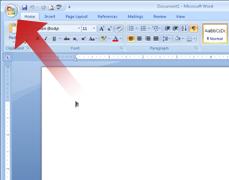
Top of Page
, you see the same basic commands available on the File menu in earlier releases of Microsoft Office to open, save, and print your file.

However, in the 2007 Office release, more commands are now available, such as Finish and Publish. For example, in Word, Excel, and PowerPoint by pointing to Finish, and then clicking Inspect Document, you can check a file for hidden metadata or personal information.
Top of Page
, you can also see the new location where you can set your preferences. The Options command that was on the Tools menu has been moved to be under the Office Button . The new location for the Options command is in the lower-right corner under Word Options, Excel Options, PowerPoint Options, or Access Options. The following shows the location in Microsoft Office Excel 2007.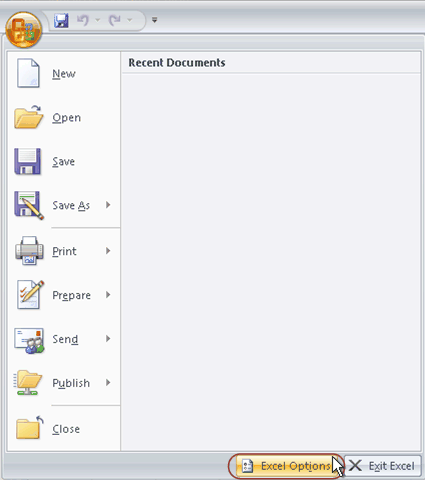 .
.
Top of Page
should only blink when you have not clicked the button to view the
commands. The blinking is a "look at me/click here" feature, because
many people think that the button looks like a decorative logo, rather
than a button to click to see commands. If you click the Office Button one time, it should stop blinking.
At this time, there is no way to turn off the blinking.
is located in the upper-left corner of the following 2007 Microsoft
Office system programs: Word, Excel, PowerPoint, Access, and Outlook (in
the composing and reading windows).
Top of Page
What do I see when I click the Office Button?
When you click the Office Button, you see the same basic commands available on the File menu in earlier releases of Microsoft Office to open, save, and print your file.
However, in the 2007 Office release, more commands are now available, such as Finish and Publish. For example, in Word, Excel, and PowerPoint by pointing to Finish, and then clicking Inspect Document, you can check a file for hidden metadata or personal information.
Top of Page
Where is the Options command?
After you click the Office Button, you can also see the new location where you can set your preferences. The Options command that was on the Tools menu has been moved to be under the Office Button . The new location for the Options command is in the lower-right corner under Word Options, Excel Options, PowerPoint Options, or Access Options. The following shows the location in Microsoft Office Excel 2007..Top of Page
Why does the Office Button blink?
The Office Button
should only blink when you have not clicked the button to view the
commands. The blinking is a "look at me/click here" feature, because
many people think that the button looks like a decorative logo, rather
than a button to click to see commands. If you click the Office Button one time, it should stop blinking.At this time, there is no way to turn off the blinking.
lingkungan kerja microsoft office 2013
LINGKUNGAN KERJA MICROSOFT OFFICE WORD 2013
Tujuan
dibuatnya lingkungan kerja Microsoft Office adalah untuk membuat
bekerja menggunakan Microsoft Office menjadi semudah mungkin. Lalu
bagaimana Office dibuat menjadi semudah mungkin? Bagaimana kita bekerja
menggunakan lingkungan kerja Word 2013?. Berikut penjelasan singkat
mengenai lingkungan kerja Microsoft Office 2013.
Mengidentifikasi elemen di jendela program
Jendela program memiliki beberapa elemen sebagai berikut:
· Title bar
![clip_image002[4]](http://lh4.ggpht.com/-tbFzu1iLmiw/U4blit07qYI/AAAAAAAAAGY/F4qR4kD8guk/s1600-h/clip_image002%25255B4%25255D%25255B2%25255D.jpg "clip_image002[4]")
Pengguna
dapat memodifikasi beberapa elemen dari Title bar seperti menambah Item
pada Quick Access Toolbar, merubah Judul dokumen. Tersedia juga Ribbon
Display Option untuk meminimize atau maximize ribbon.
· Ribbon Dibawah titel bar terdapat barisan perintah yang mempermudah kerja pengguna.
![clip_image004[4]](http://lh5.ggpht.com/-0PBEDgNh10U/U4blqFkub-I/AAAAAAAAAGo/hO6Ulis148s/s1600-h/clip_image004%25255B4%25255D%25255B2%25255D.jpg "clip_image004[4]")
Beberapa
perintah dikumpulkan dalam sebuah grup sesuai dengan fungsinnya, dan
kumpulan grup dikumpulkan dalam satu tab sesuai dengan fungsinya juga.
![clip_image006[4]](http://lh4.ggpht.com/-rQHqJ9S61ao/U4blstTP6lI/AAAAAAAAAG4/Ln5f9vZxS8w/s1600-h/clip_image006%25255B4%25255D%25255B2%25255D.jpg "clip_image006[4]") |
Pada sebelah kiri atas terdapat menu file yang akan membawa pengguna ke backstage view. Pada backstage view tampilan utama untuk mengedit dokumen dihilangkan dan digantikan dengan backstage view. Untuk kembali menampilkan dokumen anda tinggal mengklik tanda panah di bagian pojok kiri atas.
Perintah-perintah
pada ditampilkan sebagai tombol di bagian panel sebelah kiri layar,
sedangkan di bagian kanan layar berisi kumpulan grup dari perintah
sesuai dengan tombol pada panel kiri.
· Status bar Dibawa program window, terdapat status bar yang menampilkan informasi tentang dokumen dan beberapa fungsi lain.
![clip_image008[4]](http://lh5.ggpht.com/-tKYpjTB3LkQ/U4blv9_rt0I/AAAAAAAAAHI/p_5JWZW9iD4/s1600-h/clip_image008%25255B4%25255D%25255B2%25255D.jpg "clip_image008[4]")
Bekerja Dengan Ribbon
Ribbon
dibuat untuk menjadikan bekerja dengan isi dokumen menjadi semudah
mungkin. Bagaimana ribbon mempermudah kerja kita? Berikut ulasannya:
· Ribbon pada Office 2013 bersifat dinamis, artinya ribbon dapat menyesuaikan diri dengan ukuran jendela program Office. Contoh:
![clip_image010[4]](http://lh6.ggpht.com/-L8dB-DDv0Vg/U4blztfxCGI/AAAAAAAAAHY/7h9EnmXtBMY/s1600-h/clip_image010%25255B4%25255D%25255B2%25255D.jpg "clip_image010[4]")
Ribbon Normal
![clip_image011[4]](http://lh6.ggpht.com/-EDWDn50ax1Q/U4bl7IDjQKI/AAAAAAAAAHo/AF3NXAccx1Y/s1600-h/clip_image011%25255B4%25255D%25255B2%25255D.jpg "clip_image011[4]")
Ribbon ketika Word diperkecil
Ribbon juga dapat disembunyikan dengan mengklik tombol Ribbon Display Option
![clip_image013[4]](http://lh4.ggpht.com/-Rwl6beQAauE/U4bmCc9IRYI/AAAAAAAAAH4/I9falPZjQM0/s1600-h/clip_image013%25255B4%25255D%25255B2%25255D.png "clip_image013[4]") |
· Icon
yang mempermudah. Seperti yang anda lihat, icon perintah pada ribbon
sangat mewakili fungsi perintah tersebut, sangat mempermudah bagi
pemula.
· ![clip_image014[4]](http://lh5.ggpht.com/-kmRYVnzAkyQ/U4bmG1i_bZI/AAAAAAAAAIQ/G3h9pZzkl6k/clip_image014%25255B4%25255D_thumb.png?imgmax=800 "clip_image014[4]")
![clip_image015[4]](http://lh5.ggpht.com/-61oE6nz7dX0/U4bmKP0OQfI/AAAAAAAAAIg/dw0yINFSO_0/clip_image015%25255B4%25255D_thumb.png?imgmax=800 "clip_image015[4]")
![clip_image016[4]](http://lh5.ggpht.com/-wsfjzJNpZoo/U4bmLgUITmI/AAAAAAAAAIw/dIY5p_eIs4I/clip_image016%25255B4%25255D_thumb.png?imgmax=800 "clip_image016[4]")
![clip_image017[4]](http://lh6.ggpht.com/-PLm9meygkJk/U4bmNjJ1ztI/AAAAAAAAAJA/7KuZEO8VMNk/clip_image017%25255B4%25255D_thumb.png?imgmax=800 "clip_image017[4]") Tooltip.
Tooltip adalah keterangan tentang fungsi dari tombol tertentu. Tooltip
pada ribbon akan muncul apabila kursor diarahkan pada tombol perintah
pada ribbon. Tooltip ini juga menyediakan layanan bantuan Online, anda
tinggal menekan tombol tanda tanya pada ujung bawah Tooltip
Tooltip.
Tooltip adalah keterangan tentang fungsi dari tombol tertentu. Tooltip
pada ribbon akan muncul apabila kursor diarahkan pada tombol perintah
pada ribbon. Tooltip ini juga menyediakan layanan bantuan Online, anda
tinggal menekan tombol tanda tanya pada ujung bawah Tooltip
![clip_image014[4]](http://lh6.ggpht.com/-PGSVlLqP0TI/U4bmGLoLNfI/AAAAAAAAAII/LH8Zbx0A5qk/s1600-h/clip_image014%25255B4%25255D%25255B2%25255D.png "clip_image014[4]")
![clip_image015[4]](http://lh5.ggpht.com/-l5hl-PzMt88/U4bmHspcvJI/AAAAAAAAAIY/k46Rcxp4UGk/s1600-h/clip_image015%25255B4%25255D%25255B2%25255D.png "clip_image015[4]")
![clip_image016[4]](http://lh5.ggpht.com/-BDtqAKj40JY/U4bmKpmQkQI/AAAAAAAAAIo/lTRI2afIjk4/s1600-h/clip_image016%25255B4%25255D%25255B2%25255D.png "clip_image016[4]")
![clip_image017[4]](http://lh5.ggpht.com/-NNGes66uNdM/U4bmMLzigEI/AAAAAAAAAI4/Uww2JWX9gaU/s1600-h/clip_image017%25255B4%25255D%25255B2%25255D.png "clip_image017[4]") Tooltip.
Tooltip adalah keterangan tentang fungsi dari tombol tertentu. Tooltip
pada ribbon akan muncul apabila kursor diarahkan pada tombol perintah
pada ribbon. Tooltip ini juga menyediakan layanan bantuan Online, anda
tinggal menekan tombol tanda tanya pada ujung bawah Tooltip
Tooltip.
Tooltip adalah keterangan tentang fungsi dari tombol tertentu. Tooltip
pada ribbon akan muncul apabila kursor diarahkan pada tombol perintah
pada ribbon. Tooltip ini juga menyediakan layanan bantuan Online, anda
tinggal menekan tombol tanda tanya pada ujung bawah Tooltip |
· ![clip_image021[5]](http://lh4.ggpht.com/-bG2q9FPmSH4/U4bmaMQJN0I/AAAAAAAAAJg/rs17niOwJRw/clip_image021%25255B5%25255D_thumb.png?imgmax=800 "clip_image021[5]") Hanya
menampilkan fungsi yang umum digunakan. Ribbon menampilkan ion perintah
yang umum digunakan saat melakukan pengeditan dokumen. Hal ini
menghindarkan pengguna menjadi bingung karena terlalu banyaknya pilihan
perintah.
Hanya
menampilkan fungsi yang umum digunakan. Ribbon menampilkan ion perintah
yang umum digunakan saat melakukan pengeditan dokumen. Hal ini
menghindarkan pengguna menjadi bingung karena terlalu banyaknya pilihan
perintah.
![clip_image021[5]](http://lh5.ggpht.com/-fjScSLjKASk/U4bmV91TyWI/AAAAAAAAAJY/hYorNFxYRFk/s1600-h/clip_image021%25255B5%25255D%25255B2%25255D.png "clip_image021[5]") Hanya
menampilkan fungsi yang umum digunakan. Ribbon menampilkan ion perintah
yang umum digunakan saat melakukan pengeditan dokumen. Hal ini
menghindarkan pengguna menjadi bingung karena terlalu banyaknya pilihan
perintah.
Hanya
menampilkan fungsi yang umum digunakan. Ribbon menampilkan ion perintah
yang umum digunakan saat melakukan pengeditan dokumen. Hal ini
menghindarkan pengguna menjadi bingung karena terlalu banyaknya pilihan
perintah.
Perintah
pada grup “Paragraph” hanya menampilkan 15 perintah karena
perintah-perintah itu yang memang berguna dan paling banyak digunakan.
Untuk mengakses perintah lanjutan, anda tinggal mengklik tombol Dialog
Box Launcher maka akan tampil dialog Box dengan perintah-perintah
lanjutan.
![clip_image023[4]](http://lh5.ggpht.com/-K5a6Ht15lhU/U4bmdjwobYI/AAAAAAAAAJo/jrXwx8kBci0/s1600-h/clip_image023%25255B4%25255D%25255B2%25255D.png "clip_image023[4]")
Langganan:
Postingan (Atom)